감도 변환기
105개 게임 사이에서 마우스 감도를 변환하고, 어디서 플레이하든 똑같은 에임을 유지하세요.
내가 아는 값
내 카운터 스트라이크 2 감도
정확한 값 1.27273
- cm/360
- 40.8
- in/360
- 16.1
- eDPI
- 1018.2
- 속도
- 보통
다른 게임에서의 같은 에임
- 포트나이트5
- 에이펙스 레전드1.27
- 오버워치 24.24
- 레인보우 식스 시즈5
- 콜 오브 듀티: 워존4.24
- 마블 라이벌즈1.6
목록에서 게임에 별표를 누르면 맨 위에 고정돼요. 게임과 DPI는 이 기기에 저장돼요.
감도 변환기 사용 방법
- 1
두 게임 고르기
“변환 전 게임”에서 지금 하는 게임을, “변환 후 게임”에서 옮겨 갈 게임을 고르세요. 몇 글자만 입력하면 목록에서 바로 검색돼요.
- 2
감도 입력하기
지금 하는 게임의 게임 내 감도를 정확히 입력하세요. 입력하는 동안 결과가 바로 바뀌어요.
- 3
DPI 확인하기
양쪽 모두 기본값은 800 DPI예요. cm/360 값이 정확하도록 실제 마우스 DPI를 입력하세요. 새 게임에서 다른 DPI를 쓸 때만 두 번째 DPI를 바꾸세요.
- 4
결과 복사하기
변환된 감도를 새 게임에 복사하세요. 이제 같은 물리적 스윙이 두 게임에서 같은 각도만큼 돌아가요.
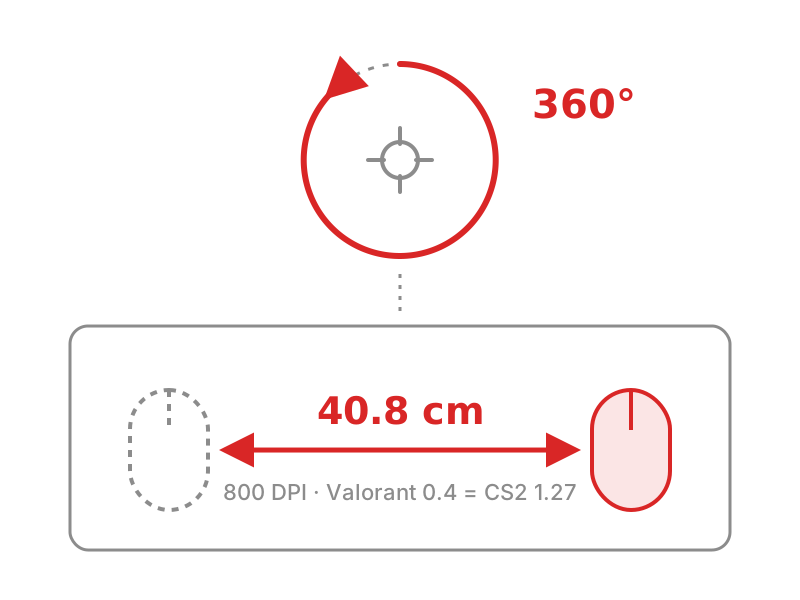
게임 속 한 바퀴를 장패드 위에서 센티미터로 잰 값이에요. 변환기는 이 거리를 일정하게 유지해요.
감도 변환기 가이드: 모든 게임에서 같은 에임
게임을 바꿨다고 에임을 처음부터 다시 만들 필요는 없어요. 감도 변환기는 설정 메뉴의 숫자가 아니라 한 번 회전할 때 마우스가 움직이는 거리를 맞춰서, 이미 몸에 익은 근육 기억을 새 게임으로 그대로 가져가게 해 줘요. 이 가이드에서는 게임마다 숫자가 다른 이유, 이 마우스 감도 변환 도구가 계산하는 방식, 그리고 발로란트, CS2, 포트나이트, 에이펙스 레전드를 비롯한 지원 게임에서 가장 좋은 결과를 얻는 방법을 설명해요.
같은 감도인데 게임마다 다르게 느껴지는 이유
감도 1이 의미하는 값은 게임마다 달라요. CS2에서는 마우스가 카운트를 하나 보낼 때마다 화면이 0.022도 돌아가요. 발로란트에서는 같은 1이 0.07도로, 세 배가 넘게 돌아가요. 숫자를 그대로 옮기면 근육 기억이 사라져요.
손이 실제로 기억하는 건 거리, 즉 어떤 각도를 돌기 위해 마우스를 장패드에서 얼마나 움직이는가예요. 플레이어들은 보통 이 거리를 cm/360, 즉 한 바퀴를 도는 데 필요한 센티미터로 표현해요. cm/360이 같은 두 설정은 게임마다 표시되는 숫자가 달라도 회전하거나 플릭할 때 똑같이 느껴져요. 변환기는 바로 이 거리를 일정하게 유지해요.
감도 변환기가 새 감도를 계산하는 방법
모든 게임은 감도 1에서 마우스가 보내는 카운트 하나마다 화면을 정해진 각도만큼 돌려요. 이 각도를 yaw라고 불러요. 변환기는 내 감도에 이 yaw와 마우스 DPI를 곱해서 마우스를 1인치 움직일 때 몇 도를 도는지 구해요. 그다음 새 게임에서 인치당 같은 각도가 나오는 감도를 역산하는데, 이는 cm/360이 완전히 같다는 뜻이에요.
슬라이더가 단순한 비례형인 게임이라면 결국 새 감도 = 기존 감도 × 기존 yaw ÷ 새 yaw로 정리돼요. 발로란트는 카운트당 0.07°, CS2는 0.022°를 돌기 때문에 발로란트 감도 0.4는 CS2에서 0.4 × 0.07 ÷ 0.022 = 1.27이 돼요. 800 DPI에서는 두 설정 모두 한 바퀴를 도는 데 마우스를 약 40.8 cm 움직여야 해요.
모든 게임이 이렇게 단순하지는 않아요. 마인크래프트, PUBG, 배틀필드 시리즈는 곡선형이나 오프셋 슬라이더를 써서, 숫자를 두 배로 올려도 회전 속도가 두 배가 되지 않아요. 아크 레이더스와 러스트를 비롯한 몇몇 게임은 시야각(FOV)에 따라서도 회전 속도가 바뀌어요. 변환기는 게임마다 고유한 공식을 쓰고 필요한 곳에서는 FOV 입력란을 보여 주기 때문에, 슬라이더 전 구간에서 결과가 정확하게 유지돼요.
발로란트 감도 변환기: CS2, CS:GO 그리고 반대로
가장 흔한 이동은 발로란트와 카운터 스트라이크 사이예요. 발로란트에서 CS2로 갈 때는 발로란트 감도에 3.1818를 곱하세요. 반대로 CS2에서 발로란트로 갈 때는 0.3143을 곱하면 돼요. CS:GO는 CS2와 같은 스케일을 쓰기 때문에 발로란트에서 CS:GO로 변환해도 완전히 같은 숫자가 나와요. 많은 플레이어가 그냥 발로에서 카스로 감도 변환이라고 부르는데, 기억하기 쉬운 기준이 있어요. 카스 숫자는 발로란트 숫자의 세 배가 조금 넘어요.
발로란트 감도 변환기 페이지에는 자주 쓰는 값을 정리한 전체 표가 있어요. CS2에서 발로란트 감도 변환기와 발로란트에서 CS2 감도 변환기는 방향별로 미리 계산된 값을 보여 주고, 이전 작품에서 넘어오는 플레이어는 발로란트에서 CS:GO 감도 변환기를 쓰면 돼요.
105개 게임을 지원하는 게임 감도 변환
같은 방법이 모든 지원 게임에 통하지만, 알아 두면 좋은 패턴이 몇 가지 있어요. 에이펙스 레전드는 CS2와 같은 스케일이라 숫자를 그대로 옮기면 돼요. 오버워치 2와 콜 오브 듀티는 둘만의 스케일을 공유해요. 발로란트 값에 4를 곱하면 마블 라이벌즈에서 같은 느낌이 나요. 레인보우 식스 시즈는 1부터 100까지의 정수만 받기 때문에, 반올림한 값이 완벽한 값에서 얼마나 벗어났는지 변환기가 알려 줘요. 포트나이트는 감도를 퍼센트로 표시하고, 아크 레이더스는 시야각에 따라 스케일이 달라져요.
모든 게임에는 변환표와 중요한 설정에 대한 설명을 담은 전용 페이지가 있어요. 가장 많이 쓰이는 건 레식 감도 변환기, 오버워치 감도 변환기, 포트나이트 감도 변환기, 에이펙스 감도 변환 계산기, 마블 라이벌즈 감도 변환기, 아크 레이더스 감도 변환기예요. 나머지 게임은 모두 아래 지원 게임 섹션에 있어요.
에임 연습 프로그램: 에임랩 감도 변환기
연습은 트레이너가 내 게임처럼 느껴질 때만 효과가 있어요. 에임랩에서는 어떤 게임의 감도 스케일을 쓸지 고를 수 있어요. 그 스케일을 내가 하는 게임으로 맞췄다면, 그 게임에서 쓰는 숫자를 그대로 입력하세요. 에임랩을 기본 스케일로 두었다면 에임랩 감도 변환기가 맞는 값을 찾아 줘요. 어느 쪽이든 cm/360이 똑같은지 확인하면, 트레이너에서 보낸 시간이 그대로 실전으로 이어져요. 에임 감도 변환기가 할 일은 그게 전부예요.
새 DPI에 맞추는 마우스 감도 변환
마우스 DPI를 바꾸면 같은 게임 안에서도 에임이 달라져요. 비례형 슬라이더라면 해결 방법은 새 감도 = 기존 감도 × 기존 DPI ÷ 새 DPI예요. DPI를 두 배로 올리면 감도는 절반으로 줄이면 돼요. 이것도 변환기로 할 수 있어요. 왼쪽에 기존 DPI를, 오른쪽에 새 DPI를 입력하거나, 곡선형 슬라이더도 따라가는 게임 하나용 DPI 감도 변환기를 열어 보세요.
같은 게임을 하는 다른 플레이어와 설정을 비교할 때는 보통 eDPI(DPI에 감도를 곱한 값)를 써요. 서로 다른 게임끼리 비교할 때는 cm/360을 보면 돼요.
변환한 감도에 익숙해지는 방법
변환은 회전 속도를 정확히 맞춰 주지만, 새 게임은 처음에 여전히 다르게 느껴질 수 있어요. 시야각에 따라 같은 회전도 화면에서 보이는 속도가 달라지고, 스코프나 ADS 감도는 보통 따로 설정해요. 아무것도 바꾸기 전에 변환한 값으로 몇 판 플레이하고, 사격장이나 데스매치에서 테스트해 보세요. 그래도 어색하다면 5% 정도씩 조금씩 조정하고, 언제든 원래대로 돌아올 수 있도록 내 cm/360을 적어 두세요.
여기 있는 모든 도구는 무료이고, 브라우저에서 실행되며 계정이 필요 없어요. 게임과 DPI는 내 기기에 저장되기 때문에, 다음에 열면 변환기가 마지막으로 쓰던 상태 그대로 열려요.
지원 게임 105개
모든 게임에 변환표와 해당 게임에서 중요한 설정을 담은 전용 변환기 페이지가 있어요.
- 발로란트
- 카운터 스트라이크 2
- 포트나이트
- 에이펙스 레전드
- 오버워치 2
- 레인보우 식스 시즈
- 콜 오브 듀티: 워존
- 마블 라이벌즈
- 로블록스
- 마인크래프트: 자바 에디션
- 더 파이널스
- PUBG: 배틀그라운드
- 7 Days to Die
- 그랜드 테프트 오토 V
- 다잉 라이트 2
- 더 포레스트
- 데드락
- 데스티니 2
- 델타 포스
- 둠 이터널
- 딥 락 갤럭틱
- 러스트
- 레디 오어 낫
- 레프트 4 데드 2
- 발헤임
- 배틀필드 1
- 배틀필드 2042
- 배틀필드 4
- 배틀필드 6
- 배틀필드 V
- 보더랜드 2
- 보더랜드 3
- 사이버펑크 2077
- 서브노티카 2
- 선즈 오브 더 포레스트
- 씨 오브 시브즈
- 아크 레이더스
- 에임랩
- 워프레임
- 워해머 40,000: 스페이스 마린 2
- 원스 휴먼
- 이스케이프 프롬 타르코프
- 카운터 스트라이크 1.6
- 카운터 스트라이크: 소스
- 콜 오브 듀티: 블랙 옵스 6
- 콜 오브 듀티: 블랙 옵스 7
- 퀘이크 챔피언즈
- 킬링 플로어 2
- 타이탄폴 2
- 팀 포트리스 2
- 파 크라이 5
- 파 크라이 6
- 팰월드
- 퍼스트 디센던트
- 폴아웃 4
- 폴아웃 76
- 하프라이프 2
- 헤일로 인피니트
- 헬다이버즈 2
- 히트맨: 월드 오브 어쌔시네이션
- Arena Breakout: Infinite
- ARK: Survival Ascended
- ARK: Survival Evolved
- Arma 3
- Arma Reforger
- Assassin's Creed Black Flag Resynced
- Back 4 Blood
- Call of Duty: Black Ops 4
- Call of Duty: Black Ops Cold War
- Call of Duty: Modern Warfare (2019)
- Call of Duty: Modern Warfare 4
- Call of Duty: Modern Warfare II (2022)
- Call of Duty: Modern Warfare III (2023)
- Call of Duty: Vanguard
- Chivalry 2
- Conan Exiles
- CS:GO
- DayZ
- Doom: The Dark Ages
- FragPunk
- Garry's Mod
- Gray Zone Warfare
- Halo: Campaign Evolved
- Halo: Reach
- Halo: The Master Chief Collection
- Hell Let Loose
- Hunt: Showdown 1896
- Hytale
- ICARUS
- Insurgency: Sandstorm
- Marathon
- Meccha Chameleon
- Naraka: Bladepoint
- Off The Grid
- osu!
- PAYDAY 2
- Rematch
- SPLITGATE: Arena Reloaded
- Squad
- STALZONE
- Star Wars Battlefront II (2017)
- Tom Clancy's The Division 2
- Unturned
- WARDOGS
- Windrose
인기 감도 변환
각 예시는 두 게임에서 같은 DPI를 쓸 때의 일반적인 감도를 기준으로 해요.
- CS2 → 발로란트1.250.393
- 발로란트 → CS20.41.27
- 발로란트 → 에이펙스0.41.27
- 에이펙스 → 발로란트1.50.471
- 발로란트 → 오버워치0.44.24
- 오버워치 → 발로란트50.471
- 발로란트 → 포트나이트0.45
- 포트나이트 → 발로란트80.635
- 발로란트 → 레식0.45
- 레식 → 발로란트80.655
- 발로란트 → 마블 라이벌즈0.41.6
- 발로란트 → 마인크래프트0.429
- 발로란트 → 데드락0.40.64
- CS2 → 에이펙스1.251.25
- 에이펙스 → CS21.51.5
- CS2 → 포트나이트1.255
- 포트나이트 → CS282.02
- CS2 → 오버워치1.254.17
360° 거리는 어느 정도가 좋을까요?
정답인 감도는 없지만 대부분의 플레이어는 360°당 25~60 cm 어딘가에 자리 잡아요. 이 구간표로 내 결과가 어디쯤인지 확인하세요. 감도는 800 DPI 기준이에요.
매우 느림
65 cm 이상
큰 장패드를 쓰는 팔 에임 유저. 조준선이 매우 안정적이고 회전은 느려요.
- 발로란트
- 0.22
- CS2
- 0.69
느림
45~65 cm
발로란트, CS2 같은 택티컬 슈터에서 흔해요.
- 발로란트
- 0.31
- CS2
- 1
보통
30~45 cm
대부분의 슈터에서 무난하게 쓰는 범위예요.
- 발로란트
- 0.45
- CS2
- 1.44
빠름
20~30 cm
트래킹과 움직임이 많은 빠른 게임에서 인기 있어요.
- 발로란트
- 0.65
- CS2
- 2.08
매우 빠름
20 cm 미만
손목 에임 유저와 좁은 책상. 회전은 빠르지만 정밀도는 떨어져요.
- 발로란트
- 1.02
- CS2
- 3.25
더 많은 감도 도구
감도 변환기 자주 묻는 질문
감도 변환기가 뭔가요?
감도 변환기는 한 게임의 마우스 감도를 다른 게임에서 똑같이 느껴지는 설정으로 바꿔 줘요. 게임마다 스케일이 달라서 같은 숫자라도 회전량이 달라요. 변환기는 360° 한 바퀴를 돌 때 마우스가 이동하는 실제 거리를 맞춰요.
이 감도 변환기는 어떻게 작동하나요?
각 게임은 감도 1에서 마우스 카운트당 일정한 각도만큼 화면을 돌려요. 여기에 감도와 DPI를 곱해 360° 거리를 구한 뒤, 새 게임에서 같은 거리가 나오는 감도를 역산해요. 예를 들어 발로란트는 카운트당 0.07°, CS2는 0.022°를 돌려요. 그래서 발로란트 감도 0.4는 CS2에서 0.4 × 0.07 ÷ 0.022 = 1.27로 변환돼요.
게임을 바꿀 때 DPI도 바꿔야 하나요?
아니요. DPI는 그대로 두고 게임 내 감도만 바꾸세요. DPI 입력란은 cm/360 값을 정확히 표시하기 위한 것이고, 게임마다 다른 DPI를 쓰는 드문 경우를 위한 거예요.
변환했는데도 에임이 조금 다르게 느껴지는 이유는 뭔가요?
변환은 hipfire 회전 속도를 정확히 맞춰요. 하지만 게임마다 시야각, 이동 속도, 반동, 스코프 감도 스케일이 달라요. 시야각이 넓으면 같은 회전도 화면에서 더 느리게 보여요. 숫자를 바꾸기 전에 몇 판은 그대로 해 보세요.
cm/360이 뭔가요?
cm/360은 게임에서 한 바퀴를 돌기 위해 마우스를 움직이는 거리(cm)예요. DPI와 감도를 실제 거리라는 숫자 하나로 합쳐 주기 때문에, 게임 간·플레이어 간 설정을 비교하는 가장 믿을 만한 방법이에요.
변환된 감도는 정확한가요?
계산은 정확해요. 다만 일부 게임은 정수나 소수점 한 자리만 입력할 수 있어서, 실제로 입력하는 값은 조금 어긋날 수 있어요. 이럴 때는 반올림한 값이 완벽한 값에서 얼마나 벗어났는지 변환기가 알려 줘요.
이 감도 변환기는 무료인가요?
네. SensConverters의 모든 도구는 무료이고, 브라우저에서 실행되며 계정이 필요 없어요. 게임과 DPI는 내 기기에만 저장돼요.
발로란트 감도 변환기로 쓸 수 있나요?
네. 어느 쪽이든 발로란트를 고르면 양방향으로 변환돼요. 발로란트에서 CS2나 CS:GO로 갈 때는 3.1818를 곱하세요. CS2나 CS:GO에서 발로란트로 갈 때는 0.3143을 곱하세요. 발로란트 감도 변환기 페이지에서 미리 계산된 값을 볼 수 있어요.
감도 변환기를 에임랩에서도 쓸 수 있나요?
네, 에임랩도 지원 게임 중 하나예요. 에임랩의 감도 스케일을 주로 하는 게임에 맞춰 두었다면 그 게임과 같은 숫자를 쓰세요. 에임랩 기본 스케일이라면 cm/360이 같게 유지되도록 평소처럼 변환하면 돼요.
감도 변환기는 어떤 게임을 지원하나요?
발로란트, CS2, 포트나이트, 에이펙스 레전드, 오버워치 2, 레인보우 식스 시즈, 콜 오브 듀티, 마블 라이벌즈, 로블록스, 마인크래프트, 아크 레이더스를 포함해 105개 게임을 지원해요. 게임마다 변환표가 있는 전용 페이지가 있어요. 빠진 게임이 있다면 추천해 주세요.
마우스 DPI를 바꿀 때도 감도를 변환할 수 있나요?
네. 변환기에 기존 DPI와 새 DPI를 입력하거나 DPI 계산기를 쓰세요. 비례형 슬라이더라면 새 감도는 기존 감도에 기존 DPI를 곱하고 새 DPI로 나눈 값이에요.
에이펙스 레전드와 CS2는 감도가 같나요?
네. 둘 다 감도 1에서 마우스 카운트당 0.022°를 돌기 때문에, 같은 DPI라면 같은 숫자가 똑같이 느껴져요. 오버워치 2와 콜 오브 듀티도 서로 같은 스케일을 쓰기 때문에, 두 게임의 숫자도 그대로 옮길 수 있어요.
마블 라이벌즈 감도 변환기는 어떻게 쓰나요?
“변환 전 게임”에서 지금 하는 게임을, “변환 후 게임”에서 마블 라이벌즈를 고르고 감도와 DPI를 입력한 다음, 결과를 마블 라이벌즈 설정에 그대로 옮기세요. 마블 라이벌즈는 카운트당 0.0175°를 돌기 때문에 발로란트 감도에 4를 곱하면 같은 느낌이 나고(0.4는 1.6이 돼요), CS2 감도에는 1.2571를 곱하면 돼요. 마블 라이벌즈 감도 변환기에 전체 표가 있어요.
에이펙스 레전드 감도로 변환하려면 어떻게 하나요?
“변환 후 게임”에서 에이펙스 레전드를 고르고 지금 하는 게임의 감도를 입력하세요. 에이펙스는 CS2, CS:GO와 같은 스케일을 쓰기 때문에 이 게임들에서 넘어올 때는 숫자를 그대로 쓰면 돼요. 발로란트에서는 3.1818를 곱해서 0.4가 1.27이 돼요. 오버워치 2나 콜 오브 듀티에서는 0.3를 곱하세요. 에이펙스 감도 변환 계산기에 자주 쓰는 값이 정리돼 있어요.
CS:GO 감도로 변환하려면 어떻게 하나요?
CS:GO와 CS2는 완전히 같은 스케일을 쓰기 때문에 CS2 감도를 CS:GO에서 그대로 쓸 수 있고, 에이펙스 레전드 값도 마찬가지예요. 발로란트에서는 3.1818를 곱하세요. 오버워치 2나 콜 오브 듀티에서는 0.3를 곱하세요. 다른 게임이라면 “변환 후 게임”에서 CS:GO를 고르거나 CS:GO 감도 변환기를 열어 보세요.
How to Fish 감도 변환기가 있나요?
아직 없어요. How to Fish는 지원하는 105개 게임에 들어 있지 않아요. 시점 감도를 아직 측정해서 기준값과 대조하지 못했고, 저희는 검증할 수 있는 게임만 추가하기 때문이에요. 그래도 직접 맞출 수는 있어요. 변환기에서 주로 하는 게임의 cm/360을 확인한 다음, 한 바퀴를 도는 데 같은 마우스 거리가 들 때까지 How to Fish의 “Look Sensitivity”(시점 감도)를 조정하세요. 게임을 추천해 주시면 값을 확인하는 대로 추가할게요.
발로란트 감도를 How to Fish로 변환할 수 있나요?
How to Fish는 지원 게임 목록에 없어서 아직 정확한 공식으로는 변환할 수 없어요. 확실한 대안은 거리예요. 여기에 발로란트 감도와 DPI를 입력해 cm/360을 확인하고(800 DPI에서 발로란트 0.4는 약 40.8 cm), 그 거리를 장패드에 표시한 다음, 한 바퀴가 딱 그 거리가 되도록 How to Fish의 “Look Sensitivity”를 조정하세요.
Where Winds Meet 감도 변환기가 있나요?
아직 없어요. Where Winds Meet은 지원 게임이 아니에요. 저희 쪽에서 감도를 아직 검증하지 못했고, 게임에서 마우스 스무딩과 가속이 있다는 플레이어 제보가 있는데, 이 경우 고정된 변환은 정확할 수 없어요. 게임에 스무딩이나 가속 옵션이 있다면 모두 끄고, 위에서 설명한 대로 cm/360을 직접 맞추세요. 값을 확인할 수 있게 되면 추가할 수 있도록 게임을 추천해 주세요.