感度変換
105ゲームの間でマウス感度を変換して、どのゲームでもまったく同じエイムで遊べます。
わかっている値
あなたのカウンターストライク 2の感度
正確な値 1.27273
- cm/360
- 40.8
- in/360
- 16.1
- eDPI
- 1018.2
- 速さ
- 普通
他のゲームでの同じエイム
- フォートナイト5
- エーペックスレジェンズ1.27
- オーバーウォッチ 24.24
- レインボーシックス シージ5
- コール オブ デューティ ウォーゾーン4.24
- マーベルライバルズ1.6
リスト内のゲームに星を付けると、上部に固定されます。ゲームとDPIはこの端末に保存されます。
感度変換ツールの使い方
- 1
2つのゲームを選ぶ
「変換元」にいま遊んでいるゲーム、「変換先」に移るゲームを選びます。数文字入力すると、リストを検索できます。
- 2
感度を入力する
今のゲームのゲーム内感度を、表示のとおりに入力します。入力するたびに結果が更新されます。
- 3
DPIを確認する
最初は両方とも800 DPIになっています。cm/360を正しく出すために、実際に使っているマウスDPIを入力してください。新しいゲームで別のDPIを使う場合だけ、2つ目のDPIを変更します。
- 4
結果をコピーする
変換後の感度を新しいゲームに入力します。同じ距離のスワイプで、どちらのゲームでも同じ角度だけ回れるようになります。
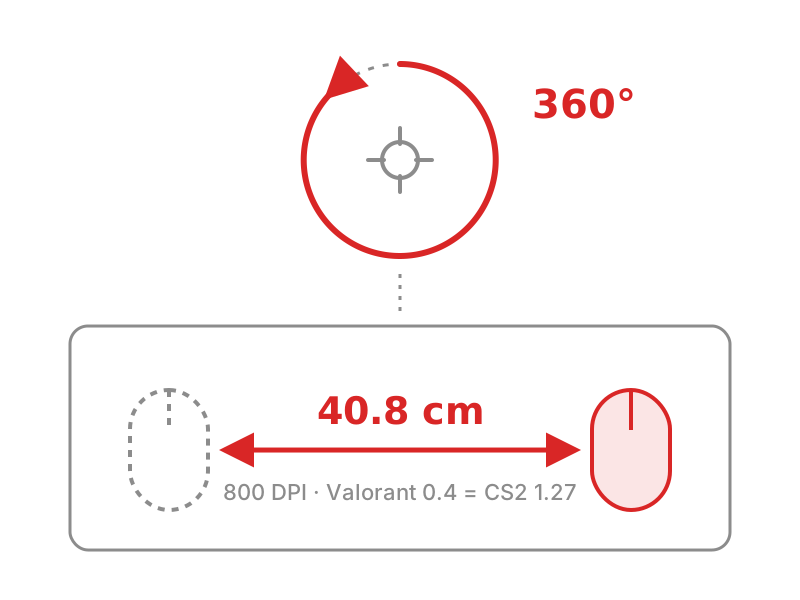
ゲーム内での1回転を、パッド上のセンチメートルで測ったものです。変換ツールが一定に保つのは、この距離です。
感度変換ツールガイド: どのゲームでも同じエイムを
ゲームを変えるたびに、エイムを一から作り直す必要はありません。感度変換ツールは、設定メニューの数値ではなく、1回の振り向きでマウスが動く距離を合わせることで、すでに体で覚えている感覚を新しいゲームへそのまま持ち込みます。このガイドでは、ゲームごとに数値が違う理由、このマウスセンシ変換ツールの計算方法、そしてVALORANT、CS2、フォートナイト、エーペックスレジェンズなどの対応ゲームで最良の結果を出すコツを解説します。
なぜ同じ感度でもゲームごとに感覚が違うのか
感度1が意味するものは、ゲームごとに違います。CS2では、マウスが送るカウント1つにつき視点が0.022度回ります。VALORANTでは同じ1で0.07度、3倍以上です。数値をそのまま移すと、体で覚えた感覚は失われてしまいます。
手が実際に覚えているのは距離です。ある角度だけ回るために、パッド上でマウスをどれだけ動かすかということです。プレイヤーはこれをcm/360、つまり1回転に必要なセンチメートル数で表すのが一般的です。cm/360が同じなら、各ゲームに表示される数値がいくつであっても、振り向きやフリックの感覚は同じになります。変換ツールが一定に保つのは、この距離です。
感度変換ツールが新しい感度を計算する仕組み
どのゲームも、感度1のとき、マウスが送る1カウントごとにカメラを決まった角度だけ回します。この角度をヨー値と呼びます。変換ツールは、あなたの感度にこのヨー値とマウスDPIをかけて、マウスを1インチ動かしたときに何度回るかを求めます。そのうえで、新しいゲームで1インチあたりの角度が同じになる感度を逆算します。つまり、cm/360がまったく同じになるということです。
スライダーが素直な比例式のゲームなら、計算は 新しい感度 = 元の感度 × 元のヨー値 ÷ 新しいヨー値 にまとまります。VALORANTは1カウントあたり0.07°、CS2は0.022°回るので、VALORANTの感度0.4はCS2では 0.4 × 0.07 ÷ 0.022 = 1.27 になります。800 DPIなら、どちらの設定でも1回転に約40.8 cmのマウス移動が必要です。
すべてのゲームがこれほど単純なわけではありません。マインクラフト、PUBG、バトルフィールドシリーズは曲線式やオフセット式のスライダーを使っていて、数値を2倍にしても回転速度は2倍になりません。ARC RaidersやRustなど一部のゲームは、視野角(FOV)によっても回転速度が変わります。変換ツールは各ゲーム独自の計算式を使い、必要な場面ではFOVの入力欄を表示するので、スライダーのどの位置でも正しい結果が出ます。
VALORANT 感度変換ツール: CS2・CS:GOとの相互変換
もっとも多い乗り換えは、VALORANTとCounter-Strikeの間です。VALORANTからCS2へは、VALORANTの感度に3.1818をかけます。逆にCS2からVALORANTへは、0.3143をかけます。CS:GOはCS2と同じスケールなので、VALORANTからCS:GOへの変換でもまったく同じ数値になります。ヴァロからCSへの変換と呼ぶ人も多く、目安は簡単に覚えられます。CSの数値は、VALORANTの数値の3倍を少し超えるくらいです。
VALORANT 感度変換ツールのページには、よく使われる値をまとめた表があります。CS2からVALORANTへの感度変換ツールとVALORANTからCS2への感度変換ツールでは、それぞれの方向の変換済みの値を一覧で確認できます。旧作から移る人は、VALORANTからCS:GOへの感度変換ツールを使ってください。
105ゲーム対応のゲームセンシ変換ツール
同じ方法は対応しているすべてのゲームで使えますが、知っておくと便利なパターンがいくつかあります。エーペックスレジェンズはCS2と同じスケールなので、数値をそのまま使えます。オーバーウォッチ 2とコール オブ デューティは、独自のスケールを共有しています。VALORANTの値に4をかけると、マーベルライバルズで同じ感覚になります。レインボーシックス シージは1から100までの整数しか受け付けないため、丸めた値が完全一致からどれだけずれているかを変換ツールが表示します。フォートナイトは感度をパーセントで表示し、ARC Raidersは視野角に応じてスケールが変わります。
どのゲームにも、変換表と重要な設定の解説をまとめた専用ページがあります。特によく使われているのは、シージ 感度変換ツール、オーバーウォッチ 感度変換ツール、フォートナイト 感度変換ツール、エーペックス センシ変換ツール、マーベルライバルズ 感度変換ツール、ARC Raiders 感度変換ツールです。その他のゲームは、下の対応ゲームの一覧に載っています。
エイム練習ソフト: Aimlabs 感度変換ツール
練習の成果が出るのは、トレーナーの感覚が自分のゲームと同じときだけです。Aimlabsでは、どのゲームの感度スケールを使うかを選べます。そのスケールを自分のゲームに合わせているなら、そのゲームと同じ数値を入力してください。Aimlabsを標準のスケールのまま使うなら、Aimlabs 感度変換ツールが対応する値を求めます。どちらの場合も、cm/360がまったく同じになっていることを確認すれば、トレーナーで練習した時間がそのまま実戦に生きます。エイムセンシ変換ツールがやるべきことは、それだけです。
新しいDPIに合わせるマウスセンシ変換ツール
マウスのDPIを変えると、同じゲームの中でもエイムが変わります。比例式のスライダーなら、直し方は 新しい感度 = 元の感度 × 元のDPI ÷ 新しいDPI です。DPIを2倍にしたら、感度は半分にします。これも変換ツールで計算できます。左に元のDPI、右に新しいDPIを入力するか、曲線式のスライダーにも対応した1ゲーム用のDPI センシ変換ツールを開いてください。
同じゲームの他のプレイヤーと設定を比べるときは、eDPI(DPIと感度をかけた値)を使うのが一般的です。別々のゲームどうしで比べるなら、cm/360を見てください。
変換した感度に慣れるには
変換で振り向きの速さは完全に一致しますが、新しいゲームでは最初のうち違和感があるかもしれません。視野角によって同じ回転でも画面上での速さの見え方が変わりますし、スコープ時やADS時の感度はたいてい別の設定です。何かを変える前に、変換した値で何セッションか遊び、射撃場やデスマッチで試してみてください。それでも合わないと感じたら、5%ほどの小さな幅で調整し、自分のcm/360をメモしておけば、いつでも元の設定に戻れます。
ここにあるツールはすべて無料で、ブラウザ上で動き、アカウントも不要です。ゲームとDPIはお使いの端末に保存されるので、次に開いたときは前回の続きから使えます。
対応105ゲーム
どのゲームにも専用の変換ページがあり、すぐ使える感度表と、そのゲームで大事な設定をまとめています。
- VALORANT
- カウンターストライク 2
- フォートナイト
- エーペックスレジェンズ
- オーバーウォッチ 2
- レインボーシックス シージ
- コール オブ デューティ ウォーゾーン
- マーベルライバルズ
- ロブロックス
- マインクラフト Java Edition
- THE FINALS
- PUBG: BATTLEGROUNDS
- 7 Days to Die
- Aimlabs
- ARC Raiders
- Arena Breakout: Infinite
- ARK: Survival Ascended
- ARK: Survival Evolved
- Arma 3
- Arma Reforger
- Assassin's Creed Black Flag Resynced
- Back 4 Blood
- Call of Duty: Modern Warfare 4
- Chivalry 2
- Conan Exiles
- CS:GO
- DayZ
- Deadlock
- Deep Rock Galactic
- Doom: The Dark Ages
- FragPunk
- Garry’s Mod
- Gray Zone Warfare
- Halo: Campaign Evolved
- Halo: Reach
- Halo: The Master Chief Collection
- Hell Let Loose
- Hunt: Showdown 1896
- Hytale
- ICARUS
- Marathon
- Meccha Chameleon
- Naraka: Bladepoint
- Off The Grid
- osu!
- PAYDAY 2
- Ready or Not
- Rematch
- Rust
- SPLITGATE: Arena Reloaded
- Squad
- STALZONE
- Subnautica 2
- The First Descendant
- Unturned
- Valheim
- WARDOGS
- Windrose
- インサージェンシー: サンドストーム
- ウォーハンマー 40,000: スペースマリーン 2
- ウォーフレーム
- エスケープ フロム タルコフ
- カウンターストライク 1.6
- カウンターストライク: ソース
- キリングフロア 2
- クエイク チャンピオンズ
- グランド・セフト・オート V
- コール オブ デューティ ヴァンガード
- コール オブ デューティ ブラックオプス 4
- コール オブ デューティ ブラックオプス 6
- コール オブ デューティ ブラックオプス 7
- コール オブ デューティ ブラックオプス コールドウォー
- コール オブ デューティ モダン・ウォーフェア (2019)
- コール オブ デューティ モダン・ウォーフェア II
- コール オブ デューティ モダン・ウォーフェア III
- ザ・フォレスト
- サイバーパンク 2077
- サンズ・オブ・ザ・フォレスト
- シー・オブ・シーブス
- スター・ウォーズ バトルフロント II
- ダイイングライト 2
- タイタンフォール 2
- チームフォートレス 2
- ディビジョン 2
- デスティニー 2
- デルタフォース
- ドゥーム エターナル
- ハーフライフ 2
- バトルフィールド 1
- バトルフィールド 2042
- バトルフィールド 4
- バトルフィールド 6
- バトルフィールド V
- パルワールド
- ヒットマン ワールド・オブ・アサシネーション
- ファークライ 5
- ファークライ 6
- フォールアウト 4
- フォールアウト 76
- ヘイロー インフィニット
- ヘルダイバー 2
- ボーダーランズ 2
- ボーダーランズ 3
- レフト 4 デッド 2
- ワンス ヒューマン
人気の感度変換
どの例も、両方のゲームで同じDPIを使い、一般的な感度で計算しています。
- CS2からVALORANTへ1.250.393
- VALORANTからCS2へ0.41.27
- VALORANTからエーペックスへ0.41.27
- エーペックスからVALORANTへ1.50.471
- VALORANTからオーバーウォッチへ0.44.24
- オーバーウォッチからVALORANTへ50.471
- VALORANTからフォートナイトへ0.45
- フォートナイトからVALORANTへ80.635
- VALORANTからシージへ0.45
- シージからVALORANTへ80.655
- VALORANTからマーベルライバルズへ0.41.6
- VALORANTからマインクラフトへ0.429
- VALORANTからDeadlockへ0.40.64
- CS2からエーペックスへ1.251.25
- エーペックスからCS2へ1.51.5
- CS2からフォートナイトへ1.255
- フォートナイトからCS2へ82.02
- CS2からオーバーウォッチへ1.254.17
360°距離はどのくらいにする?
唯一の正解はありませんが、多くのプレイヤーは360°あたり25から60 cmのどこかに落ち着きます。このスケールで、自分の結果がどのあたりか確認してください。感度は800 DPIの場合です。
とても遅い
65 cm以上
大きなパッドで腕全体を使ってエイムする人向け。照準がとても安定する代わりに、振り向きは遅めです。
- VALORANT
- 0.22
- CS2
- 0.69
遅い
45から65 cm
VALORANTやCS2などのタクティカルシューターでよく使われます。
- VALORANT
- 0.31
- CS2
- 1
普通
30から45 cm
ほとんどのシューターで使いやすいオールラウンドな範囲です。
- VALORANT
- 0.45
- CS2
- 1.44
速い
20から30 cm
トラッキングや移動が多い、テンポの速いゲームで人気です。
- VALORANT
- 0.65
- CS2
- 2.08
とても速い
20 cm未満
手首でエイムする人や、狭いデスク向け。振り向きは速い代わりに、精度は落ちます。
- VALORANT
- 1.02
- CS2
- 3.25
その他の感度ツール
感度変換ツールのよくある質問
感度変換ツールとは?
感度変換ツールは、あるゲームのマウス感度から、別のゲームで同じ感覚になる設定を求めるツールです。ゲームごとに感度のスケールが違うため、同じ数値でも回る量が変わります。変換ツールは、360°回転するときにマウスが動く物理的な距離を合わせます。
この感度変換ツールの仕組みは?
どのゲームも、感度1のときマウス1カウントあたりに回るカメラの角度が決まっています。これにあなたの感度とDPIをかけて360°距離を求め、新しいゲームで同じ距離になる感度を逆算します。たとえば、VALORANTは1カウントあたり0.07°、CS2は0.022°なので、VALORANTの感度0.4は 0.4 × 0.07 ÷ 0.022 = 1.27 でCS2の感度になります。
ゲームを変えるとき、DPIも変える必要がありますか?
いいえ。DPIは同じままにして、ゲーム内感度だけを変えてください。DPI欄があるのは、cm/360を正しく表示するためと、ゲームごとに別のDPIを使うまれなケースのためです。
変換したのに、エイムの感覚が少し違うのはなぜ?
変換で合うのは腰撃ちの回転速度だけです。ゲームごとに、視野角、移動速度、リコイル、スコープ時の感度の扱いが違います。視野角が広いと、同じ回転でも画面上では遅く見えます。数値を変える前に、何セッションか遊んで慣らしてください。
cm/360とは?
cm/360は、ゲーム内で1周回るのにマウスを何センチ動かすかという数値です。DPIと感度を、現実の距離という1つの数値にまとめたもので、ゲーム間やプレイヤー間で設定を比べるのにいちばん確実な方法です。
変換後の感度は正確ですか?
計算は正確です。ただし、整数や小数点以下1桁しか入力できないゲームもあり、実際に入力できる値が少しずれることがあります。その場合は、丸めた値が完全一致からどれだけ離れているかを変換ツールが表示します。
この感度変換ツールは無料ですか?
はい。SensConvertersのツールはすべて無料で、ブラウザ上で動き、アカウントも不要です。ゲームとDPIは、お使いの端末にだけ保存されます。
VALORANTの感度変換ツールとして使えますか?
はい。どちらか一方でVALORANTを選べば、どちらの方向にも変換できます。VALORANTからCS2またはCS:GOへは3.1818をかけます。CS2またはCS:GOからVALORANTへは0.3143をかけます。VALORANT 感度変換ツールのページには、変換済みの値がまとまっています。
この感度変換ツールはAimlabsにも使えますか?
はい、Aimlabsも対応ゲームのひとつです。Aimlabsの感度スケールをメインのゲームに合わせているなら、そのゲームと同じ数値を使ってください。Aimlabsの標準スケールなら、cm/360が同じになるように通常どおり変換します。
この感度変換ツールはどのゲームに対応していますか?
105ゲームに対応しています。VALORANT、CS2、フォートナイト、エーペックスレジェンズ、オーバーウォッチ 2、レインボーシックス シージ、コール オブ デューティ、マーベルライバルズ、ロブロックス、マインクラフト、ARC Raidersなどです。どのゲームにも、変換表付きの専用ページがあります。載っていないゲームがあれば、リクエストしてください。
マウスのDPIを変えたときも感度を変換できますか?
はい。変換ツールに元のDPIと新しいDPIを入力するか、DPI計算ツールを使ってください。比例式のスライダーなら、新しい感度は、元の感度に元のDPIをかけて新しいDPIで割った値です。
エーペックスレジェンズとCS2の感度は同じですか?
はい。どちらも感度1のとき、マウス1カウントあたり0.022°回るので、同じDPIなら同じ数値でまったく同じ感覚になります。オーバーウォッチ 2とコール オブ デューティも互いに同じスケールなので、こちらも数値をそのまま使えます。
マーベルライバルズで感度変換ツールを使うには?
「変換元」に今のゲーム、「変換先」にマーベルライバルズを選び、感度とDPIを入力して、結果をマーベルライバルズの設定に入力します。マーベルライバルズは1カウントあたり0.0175°回るので、VALORANTの感度に4をかけると同じ感覚になり(0.4なら1.6)、CS2の感度には1.2571をかけます。マーベルライバルズ 感度変換ツールには、詳しい変換表があります。
エーペックスレジェンズ用にセンシを変換するには?
「変換先」でエーペックスレジェンズを選び、今のゲームの感度を入力します。エーペックスはCS2やCS:GOと同じスケールなので、これらのゲームからなら数値はそのままです。VALORANTからは3.1818をかけるので、0.4は1.27になります。オーバーウォッチ 2やコール オブ デューティからは0.3をかけます。エーペックス センシ変換のページには、よく使われる値がまとまっています。
CS:GO用に感度を変換するには?
CS:GOとCS2はまったく同じスケールなので、CS2の感度はそのままCS:GOで使えます。エーペックスレジェンズの値も同じです。VALORANTからは3.1818をかけます。オーバーウォッチ 2やコール オブ デューティからは0.3をかけます。それ以外のゲームからなら、「変換先」でCS:GOを選ぶか、CS:GO 感度変換ツールを開いてください。
How to Fishの感度変換ツールはありますか?
まだありません。How to Fishは対応している105ゲームに入っていません。視点感度がまだ測定されておらず、基準値との照合も済んでいないためで、私たちは検証できたゲームだけを追加しています。それでも手動で合わせることはできます。変換ツールでメインのゲームのcm/360を確認し、1回転に同じマウス移動距離が必要になるまで、How to Fishの「Look Sensitivity」(視点感度)を調整してください。このゲームをリクエストしていただければ、値を確認でき次第追加します。
VALORANTの感度をHow to Fishに変換できますか?
How to Fishは対応ゲームの一覧に入っていないため、正確な計算式での変換はまだできません。確実な方法は距離で合わせることです。ここでVALORANTの感度とDPIを入力してcm/360を確認し(800 DPIでVALORANT 0.4なら約40.8 cm)、マウスパッドにその距離の印を付けて、1回転でちょうどその距離になるまでHow to Fishの「Look Sensitivity」を調整してください。
Where Winds Meetの感度変換ツールはありますか?
まだありません。Where Winds Meetは対応ゲームに入っていません。私たちのほうで感度をまだ検証できていないうえ、ゲーム内でマウスのスムージングや加速が起きるという報告がプレイヤーから出ており、その場合は固定の変換では正確になりません。ゲームにスムージングや加速の設定があればすべてオフにし、上で説明したとおりcm/360を手動で合わせてください。値を確認できるようになった時点で追加できるよう、このゲームをリクエストすることもできます。